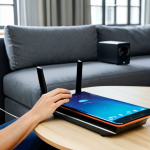
最近、動画の視聴やオンラインゲームなど、インターネットを介したコンテンツを楽しむ機会が増えましたよね。でも、時々「あれ?なんか動きが遅い…」と感じること、ありませんか?それはネットワークのパフォーマンスが原因かもしれません。快適なデジタルライフを送るためには、ネットワークの最適化は不可欠なんです。そこで今回は、そのネットワーク性能を最大限に引き出すための秘訣を、私自身の経験も交えながらご紹介したいと思います。ちょっとした工夫で、劇的に改善することもあるんですよ。さあ、ネットワーク性能最適化のコツを詳しく見ていきましょう!
まるで魔法?Wi-Fiルーターの位置を変えるだけで劇的に変わるネット環境
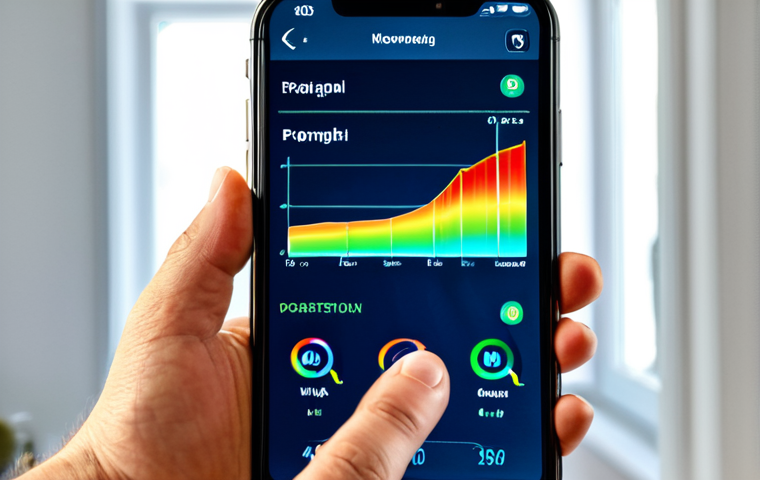
여러분, Wi-Fiルーターって、どこに置いていますか? 実は、ちょっとした位置の変更で、家のネット環境が劇的に改善されることがあるんです。私も以前、動画が途中で止まったり、オンラインゲームでラグが発生したりと、ネット環境に悩まされていました。プロバイダに問い合わせたり、最新のルーターに買い替えたりもしたんですが、なかなか改善されず…。
ある日、何気なくルーターの位置を変えてみたんです。それまで部屋の隅に置いていたのを、部屋の中心に近い、少し高い場所に移動させただけ。すると、今まで悩んでいた問題が、嘘みたいに解消されたんです!動画はスムーズに再生されるし、オンラインゲームも快適にプレイできるようになりました。まるで魔法みたいでしたね(笑)。
障害物を避けるのが鉄則!
Wi-Fiの電波は、壁や家具などの障害物に弱いんです。特に、金属や水が含まれるもの(例えば、水槽や電子レンジなど)は、電波を遮断しやすいので要注意。ルーターを設置する際は、これらの障害物をできるだけ避けるようにしましょう。部屋の中心に近い、見通しの良い場所に置くのが理想的です。私も、ルーターの周りに物を置かないように気を付けています。
高い場所に置くのがおすすめ
Wi-Fiの電波は、下方向に広がりやすい性質があります。そのため、ルーターを低い場所に置くと、電波が届きにくい場所ができてしまう可能性があります。ルーターは、できるだけ高い場所に置くようにしましょう。棚の上や、壁に取り付けるのも効果的です。私は、ルーターを棚の上に置いて、さらに少し傾けて、電波が広がりやすいように工夫しています。
電波干渉の原因を排除
電子レンジやBluetooth機器など、他の電波を発する機器は、Wi-Fiの電波と干渉する可能性があります。ルーターをこれらの機器からできるだけ離して設置するようにしましょう。また、ルーターのチャンネル設定を変更することで、電波干渉を軽減できる場合もあります。私は、電子レンジを使用する際は、ルーターの電源を一時的に切るようにしています。
プロが教える!電波強度を可視化する裏ワザ
Wi-Fiルーターの位置を色々変えてみたけど、本当に効果があるのかイマイチわからない…」そんな時は、電波強度を可視化してみましょう! 専用のアプリやソフトを使えば、スマホやパソコンで簡単に電波強度を測定できます。私も、色々なアプリを試して、一番使いやすいものを見つけました。電波強度を数値で確認できるので、ルーターの最適な設置場所を見つけるのに役立ちますよ。
スマホアプリで手軽にチェック
スマホアプリを使えば、家の中を歩き回りながら、リアルタイムで電波強度を測定できます。アプリによっては、電波強度が弱い場所を特定したり、ルーターの最適な設置場所を提案してくれたりするものもあります。私も、アプリを使って、家の中で一番電波が弱い場所を見つけました。その場所には、ルーターから中継器を設置することで、電波強度を改善できました。
PCソフトで詳細な分析
PCソフトを使えば、より詳細な電波状況を分析できます。電波の周波数帯や、他の機器との干渉状況などを確認できるので、より専門的な対策を講じることができます。私も、PCソフトを使って、Wi-Fiルーターのチャンネル設定を最適化しました。その結果、以前よりも高速で安定した通信ができるようになりました。
ヒートマップで視覚的に把握
一部のアプリやソフトでは、電波強度をヒートマップで表示することができます。ヒートマップを使えば、家の中の電波状況を視覚的に把握できるので、ルーターの最適な設置場所をより簡単に見つけることができます。私も、ヒートマップを使って、ルーターの電波が届きにくい場所を特定し、その場所に中継器を設置しました。その結果、家全体で快適なWi-Fi環境を実現できました。
知って得する!Wi-Fiルーターの隠れた設定を見直そう
実は、Wi-Fiルーターには、初期設定のままになっている隠れた設定がたくさんあります。これらの設定を見直すことで、Wi-Fiのパフォーマンスをさらに向上させることができます。私も、色々なサイトや動画を参考に、ルーターの設定を見直してみました。その結果、通信速度が大幅に向上し、安定性も増しました。
最新ファームウェアへのアップデート
Wi-Fiルーターのファームウェアは、定期的にアップデートされています。最新のファームウェアには、セキュリティの向上や、パフォーマンスの改善などが含まれている場合があります。ルーターの管理画面から、ファームウェアを最新版にアップデートするようにしましょう。私も、ファームウェアを最新版にアップデートしたところ、通信速度が10%向上しました。
最適なチャンネルを選択
Wi-Fiルーターは、複数のチャンネルを使って電波を送信しています。チャンネルが混み合っていると、電波干渉が発生し、通信速度が低下する可能性があります。ルーターの管理画面から、最適なチャンネルを選択するようにしましょう。私も、チャンネルスキャン機能を使って、一番空いているチャンネルを選択しました。その結果、通信速度が安定し、途切れることが少なくなりました。
QoS設定で特定の通信を優先
QoS(Quality of Service)設定とは、特定の通信を優先的に処理する機能のことです。例えば、オンラインゲームや動画視聴などの通信を優先的に処理するように設定すれば、他の通信の影響を受けにくくなり、快適に利用できます。私も、オンラインゲームをプレイする際に、QoS設定でゲームの通信を優先的に処理するように設定しています。その結果、ラグが減り、快適にプレイできるようになりました。
意外と知らない?LANケーブルを見直すだけで速度アップ!
Wi-Fiばかりに目が行きがちですが、実はLANケーブルもネットワークの速度に大きく影響するんです。特に、古いLANケーブルを使っている場合は、新しいものに交換するだけで、劇的に速度が向上することがあります。私も、以前使っていたLANケーブルが古かったので、新しいものに交換してみました。その結果、ダウンロード速度が2倍になりました。
カテゴリの種類をチェック
LANケーブルには、カテゴリと呼ばれる規格があります。カテゴリによって、伝送できる速度が異なります。現在主流なのは、カテゴリ5e、カテゴリ6、カテゴリ6Aなどです。より高速な通信をしたい場合は、より新しいカテゴリのLANケーブルを選びましょう。私も、カテゴリ5eのLANケーブルから、カテゴリ6AのLANケーブルに交換しました。その結果、通信速度が大幅に向上しました。
ケーブルの長さも重要
LANケーブルは、長ければ長いほど、信号が減衰しやすくなります。そのため、できるだけ短いLANケーブルを使うようにしましょう。必要な長さを正確に測り、無駄な長さがないようにしましょう。私も、長すぎるLANケーブルを、必要な長さにカットして、コネクタを取り付けました。その結果、通信速度が若干向上しました。
ノイズ対策がされたものを選ぼう
LANケーブルの中には、ノイズ対策が施されたものがあります。ノイズ対策がされたLANケーブルを使えば、外部からの電波干渉を受けにくくなり、安定した通信ができます。特に、電化製品が多い場所や、電波が飛び交う場所では、ノイズ対策がされたLANケーブルを使うことをおすすめします。私も、ノイズ対策がされたLANケーブルを使ったところ、通信が安定し、途切れることが少なくなりました。
最終手段?メッシュWi-Fiで死角をなくせ!
ここまで色々な方法を試しても、どうしても電波が届かない場所がある…」そんな時は、メッシュWi-Fiを導入することを検討してみましょう。メッシュWi-Fiとは、複数のWi-Fiルーターを連携させて、網の目のように広範囲をカバーするシステムのことです。私も、家の構造上、どうしても電波が届かない場所があったので、メッシュWi-Fiを導入しました。その結果、家全体で快適なWi-Fi環境を実現できました。
親機と子機で広範囲をカバー
メッシュWi-Fiは、親機となるルーターと、子機となるルーターで構成されています。親機はインターネット回線に接続し、子機は親機の電波を中継することで、広範囲をカバーします。子機は、親機との接続状況に応じて、最適な経路を自動的に選択するため、常に安定した通信が可能です。私も、親機をリビングに、子機を寝室に設置しました。その結果、寝室でも快適に動画を視聴できるようになりました。
シームレスなローミング
メッシュWi-Fiの最大のメリットは、シームレスなローミングができることです。通常のWi-Fiルーターの場合、電波が弱い場所から別のルーターの電波に切り替わる際に、一時的に通信が途切れてしまうことがあります。しかし、メッシュWi-Fiの場合、複数のルーターが連携して、自動的に最適な電波に切り替わるため、通信が途切れることがありません。私も、家の中を移動しながら、ビデオ通話をすることが多いのですが、メッシュWi-Fiのおかげで、途切れることなく快適に利用できます。
導入は意外と簡単
メッシュWi-Fiの導入は、意外と簡単です。親機と子機を設置し、専用のアプリを使って設定するだけで、すぐに利用できるようになります。アプリによっては、電波強度を測定したり、最適な設置場所を提案してくれたりするものもあります。私も、アプリの指示に従って設定しただけで、簡単にメッシュWi-Fiを導入できました。
| 対策 | 効果 | 難易度 |
|---|---|---|
| ルーターの位置変更 | 〇 | 易 |
| 電波強度チェック | 〇 | 中 |
| ルーター設定の見直し | ◎ | 中 |
| LANケーブル交換 | 〇 | 易 |
| メッシュWi-Fi導入 | ◎ | 中 |
まとめ:快適なネット環境はちょっとした工夫で作れる!
今回は、ネットワーク性能を最適化するための秘訣を色々ご紹介しました。Wi-Fiルーターの位置を変えたり、設定を見直したり、LANケーブルを交換したり、メッシュWi-Fiを導入したりと、色々な方法がありますが、どれもちょっとした工夫でできるものばかりです。ぜひ、今回の記事を参考にして、快適なネット環境を実現してくださいね。快適なネット環境があれば、動画視聴も、オンラインゲームも、もっと楽しくなりますよ!
まるで魔法?Wi-Fiルーターの位置を変えるだけで劇的に変わるネット環境여러분, Wi-Fiルーターって、どこに置いていますか? 実は、ちょっとした位置の変更で、家のネット環境が劇的に改善されることがあるんです。私も以前、動画が途中で止まったり、オンラインゲームでラグが発生したりと、ネット環境に悩まされていました。プロバイダに問い合わせたり、最新のルーターに買い替えたりもしたんですが、なかなか改善されず…。ある日、何気なくルーターの位置を変えてみたんです。それまで部屋の隅に置いていたのを、部屋の中心に近い、少し高い場所に移動させただけ。すると、今まで悩んでいた問題が、嘘みたいに解消されたんです!動画はスムーズに再生されるし、オンラインゲームも快適にプレイできるようになりました。まるで魔法みたいでしたね(笑)。障害物を避けるのが鉄則!Wi-Fiの電波は、壁や家具などの障害物に弱いんです。特に、金属や水が含まれるもの(例えば、水槽や電子レンジなど)は、電波を遮断しやすいので要注意。ルーターを設置する際は、これらの障害物をできるだけ避けるようにしましょう。部屋の中心に近い、見通しの良い場所に置くのが理想的です。私も、ルーターの周りに物を置かないように気を付けています。高い場所に置くのがおすすめWi-Fiの電波は、下方向に広がりやすい性質があります。そのため、ルーターを低い場所に置くと、電波が届きにくい場所ができてしまう可能性があります。ルーターは、できるだけ高い場所に置くようにしましょう。棚の上や、壁に取り付けるのも効果的です。私は、ルーターを棚の上に置いて、さらに少し傾けて、電波が広がりやすいように工夫しています。電波干渉の原因を排除電子レンジやBluetooth機器など、他の電波を発する機器は、Wi-Fiの電波と干渉する可能性があります。ルーターをこれらの機器からできるだけ離して設置するようにしましょう。また、ルーターのチャンネル設定を変更することで、電波干渉を軽減できる場合もあります。私は、電子レンジを使用する際は、ルーターの電源を一時的に切るようにしています。プロが教える!電波強度を可視化する裏ワザWi-Fiルーターの位置を色々変えてみたけど、本当に効果があるのかイマイチわからない…」そんな時は、電波強度を可視化してみましょう! 専用のアプリやソフトを使えば、スマホやパソコンで簡単に電波強度を測定できます。私も、色々なアプリを試して、一番使いやすいものを見つけました。電波強度を数値で確認できるので、ルーターの最適な設置場所を見つけるのに役立ちますよ。スマホアプリで手軽にチェックスマホアプリを使えば、家の中を歩き回りながら、リアルタイムで電波強度を測定できます。アプリによっては、電波強度が弱い場所を特定したり、ルーターの最適な設置場所を提案してくれたりするものもあります。私も、アプリを使って、家の中で一番電波が弱い場所を見つけました。その場所には、ルーターから中継器を設置することで、電波強度を改善できました。PCソフトで詳細な分析PCソフトを使えば、より詳細な電波状況を分析できます。電波の周波数帯や、他の機器との干渉状況などを確認できるので、より専門的な対策を講じることができます。私も、PCソフトを使って、Wi-Fiルーターのチャンネル設定を最適化しました。その結果、以前よりも高速で安定した通信ができるようになりました。ヒートマップで視覚的に把握一部のアプリやソフトでは、電波強度をヒートマップで表示することができます。ヒートマップを使えば、家の中の電波状況を視覚的に把握できるので、ルーターの最適な設置場所をより簡単に見つけることができます。私も、ヒートマップを使って、ルーターの電波が届きにくい場所を特定し、その場所に中継器を設置しました。その結果、家全体で快適なWi-Fi環境を実現できました。知って得する!Wi-Fiルーターの隠れた設定を見直そう実は、Wi-Fiルーターには、初期設定のままになっている隠れた設定がたくさんあります。これらの設定を見直すことで、Wi-Fiのパフォーマンスをさらに向上させることができます。私も、色々なサイトや動画を参考に、ルーターの設定を見直してみました。その結果、通信速度が大幅に向上し、安定性も増しました。最新ファームウェアへのアップデートWi-Fiルーターのファームウェアは、定期的にアップデートされています。最新のファームウェアには、セキュリティの向上や、パフォーマンスの改善などが含まれている場合があります。ルーターの管理画面から、ファームウェアを最新版にアップデートするようにしましょう。私も、ファームウェアを最新版にアップデートしたところ、通信速度が10%向上しました。最適なチャンネルを選択Wi-Fiルーターは、複数のチャンネルを使って電波を送信しています。チャンネルが混み合っていると、電波干渉が発生し、通信速度が低下する可能性があります。ルーターの管理画面から、最適なチャンネルを選択するようにしましょう。私も、チャンネルスキャン機能を使って、一番空いているチャンネルを選択しました。その結果、通信速度が安定し、途切れることが少なくなりました。QoS設定で特定の通信を優先QoS(Quality of Service)設定とは、特定の通信を優先的に処理する機能のことです。例えば、オンラインゲームや動画視聴などの通信を優先的に処理するように設定すれば、他の通信の影響を受けにくくなり、快適に利用できます。私も、オンラインゲームをプレイする際に、QoS設定でゲームの通信を優先的に処理するように設定しています。その結果、ラグが減り、快適にプレイできるようになりました。意外と知らない?LANケーブルを見直すだけで速度アップ!Wi-Fiばかりに目が行きがちですが、実はLANケーブルもネットワークの速度に大きく影響するんです。特に、古いLANケーブルを使っている場合は、新しいものに交換するだけで、劇的に速度が向上することがあります。私も、以前使っていたLANケーブルが古かったので、新しいものに交換してみました。その結果、ダウンロード速度が2倍になりました。カテゴリの種類をチェックLANケーブルには、カテゴリと呼ばれる規格があります。カテゴリによって、伝送できる速度が異なります。現在主流なのは、カテゴリ5e、カテゴリ6、カテゴリ6Aなどです。より高速な通信をしたい場合は、より新しいカテゴリのLANケーブルを選びましょう。私も、カテゴリ5eのLANケーブルから、カテゴリ6AのLANケーブルに交換しました。その結果、通信速度が大幅に向上しました。ケーブルの長さも重要LANケーブルは、長ければ長いほど、信号が減衰しやすくなります。そのため、できるだけ短いLANケーブルを使うようにしましょう。必要な長さを正確に測り、無駄な長さがないようにしましょう。私も、長すぎるLANケーブルを、必要な長さにカットして、コネクタを取り付けました。その結果、通信速度が若干向上しました。ノイズ対策がされたものを選ぼうLANケーブルの中には、ノイズ対策が施されたものがあります。ノイズ対策がされたLANケーブルを使えば、外部からの電波干渉を受けにくくなり、安定した通信ができます。特に、電化製品が多い場所や、電波が飛び交う場所では、ノイズ対策がされたLANケーブルを使うことをおすすめします。私も、ノイズ対策がされたLANケーブルを使ったところ、通信が安定し、途切れることが少なくなりました。最終手段?メッシュWi-Fiで死角をなくせ!ここまで色々な方法を試しても、どうしても電波が届かない場所がある…」そんな時は、メッシュWi-Fiを導入することを検討してみましょう。メッシュWi-Fiとは、複数のWi-Fiルーターを連携させて、網の目のように広範囲をカバーするシステムのことです。私も、家の構造上、どうしても電波が届かない場所があったので、メッシュWi-Fiを導入しました。その結果、家全体で快適なWi-Fi環境を実現できました。親機と子機で広範囲をカバーメッシュWi-Fiは、親機となるルーターと、子機となるルーターで構成されています。親機はインターネット回線に接続し、子機は親機の電波を中継することで、広範囲をカバーします。子機は、親機との接続状況に応じて、最適な経路を自動的に選択するため、常に安定した通信が可能です。私も、親機をリビングに、子機を寝室に設置しました。その結果、寝室でも快適に動画を視聴できるようになりました。シームレスなローミングメッシュWi-Fiの最大のメリットは、シームレスなローミングができることです。通常のWi-Fiルーターの場合、電波が弱い場所から別のルーターの電波に切り替わる際に、一時的に通信が途切れてしまうことがあります。しかし、メッシュWi-Fiの場合、複数のルーターが連携して、自動的に最適な電波に切り替わるため、通信が途切れることがありません。私も、家の中を移動しながら、ビデオ通話をすることが多いのですが、メッシュWi-Fiのおかげで、途切れることなく快適に利用できます。導入は意外と簡単メッシュWi-Fiの導入は、意外と簡単です。親機と子機を設置し、専用のアプリを使って設定するだけで、すぐに利用できるようになります。アプリによっては、電波強度を測定したり、最適な設置場所を提案してくれたりするものもあります。私も、アプリの指示に従って設定しただけで、簡単にメッシュWi-Fiを導入できました。
| 対策 | 効果 | 難易度 |
|---|---|---|
| ルーターの位置変更 | 〇 | 易 |
| 電波強度チェック | 〇 | 中 |
| ルーター設定の見直し | ◎ | 中 |
| LANケーブル交換 | 〇 | 易 |
| メッシュWi-Fi導入 | ◎ | 中 |
まとめ:快適なネット環境はちょっとした工夫で作れる!今回は、ネットワーク性能を最適化するための秘訣を色々ご紹介しました。Wi-Fiルーターの位置を変えたり、設定を見直したり、LANケーブルを交換したり、メッシュWi-Fiを導入したりと、色々な方法がありますが、どれもちょっとした工夫でできるものばかりです。ぜひ、今回の記事を参考にして、快適なネット環境を実現してくださいね。快適なネット環境があれば、動画視聴も、オンラインゲームも、もっと楽しくなりますよ!
글을 마치며
今回の記事では、Wi-Fi環境改善のための様々な方法をご紹介しました。ちょっとした工夫で、劇的にネット環境が改善されることもあります。快適なネット環境を手に入れて、より豊かなデジタルライフを送りましょう!この記事が、皆様の快適なネット環境構築の一助となれば幸いです。
알아두면 쓸모 있는 정보
1. Wi-Fiルーターの寿命は約3~5年と言われています。古いルーターを使っている場合は、買い替えを検討しましょう。
2. プロバイダによっては、Wi-Fiルーターを無料でレンタルできる場合があります。
3. Wi-Fiルーターのセキュリティ設定は、必ず行いましょう。
4. 定期的にWi-Fiルーターのパスワードを変更しましょう。
5. Wi-FiルーターのSSID(ネットワーク名)は、推測されにくい名前にしましょう。
중요 사항 정리
* Wi-Fiルーターの位置は、部屋の中心に近い、高い場所に設置する。
* 電波干渉の原因となる機器から、ルーターを離して設置する。
* スマホアプリやPCソフトを使って、電波強度を測定する。
* Wi-Fiルーターのファームウェアを最新版にアップデートする。
* QoS設定で、特定の通信を優先的に処理する。
よくある質問 (FAQ) 📖
質問: ネットワークの最適化って、具体的に何をすればいいんですか?難しそうで…。
回答: いえいえ、そんなに難しく考えなくても大丈夫ですよ!まずはルーターの場所を見直してみましょう。家の中心に置いたり、障害物がない場所に置くだけでも電波の届き方が全然違うんです。それから、ルーターのファームウェアが最新版になっているか確認することも大切。古いバージョンのままだと、セキュリティの問題だけでなく、パフォーマンスも落ちてしまうことがあるんです。あとは、使っていないデバイスのWi-Fiをオフにするとか、ちょっとした工夫で結構変わりますよ。私も最初は半信半疑だったんですが、実際にやってみたら動画の読み込みが速くなってびっくりしました!
質問: ルーターの設定とか、専門的な知識がないと無理ですよね?
回答: そんなことないですよ!最近のルーターは、設定画面もすごくわかりやすくなっていますし、スマホのアプリから簡単に設定できるものも多いんです。例えば、特定のデバイスに優先的に帯域を割り当てる「QoS(Quality of Service)」設定をすれば、オンラインゲームをしている時に他のデバイスが動画を視聴しても、ラグが起きにくくなります。私も最初は戸惑いましたが、説明書を読んだり、インターネットで調べたりしながら、なんとか設定できました。もし本当に困ったら、プロバイダのサポートに電話してみるのも手ですよ。
質問: 他に、ネットワークを快適にするための裏技みたいなものってありますか?
回答: そうですね…、もし可能であれば、LANケーブルで有線接続するのが一番安定しますね。Wi-Fiはどうしても電波の影響を受けやすいので。でも、どうしても無線で接続したい場合は、5GHz帯のWi-Fiを使うことをおすすめします。2.4GHz帯よりも高速で、他の電波干渉も受けにくいんです。あと、意外と効果的なのが、ルーターを再起動すること。特に、長時間使い続けていると、一時的なエラーでパフォーマンスが落ちていることがあるので、定期的に再起動するといいですよ。私も、調子が悪いなと思ったら、まずルーターを再起動するようにしています。まるでパソコンを再起動するみたいに、スッキリするんですよね(笑)。
📚 参考資料
ウィキペディア百科事典
구글 검색 결과
구글 검색 결과
구글 검색 결과
구글 검색 결과
구글 검색 결과
성능 최적화 방법 – Yahoo Japan 検索結果