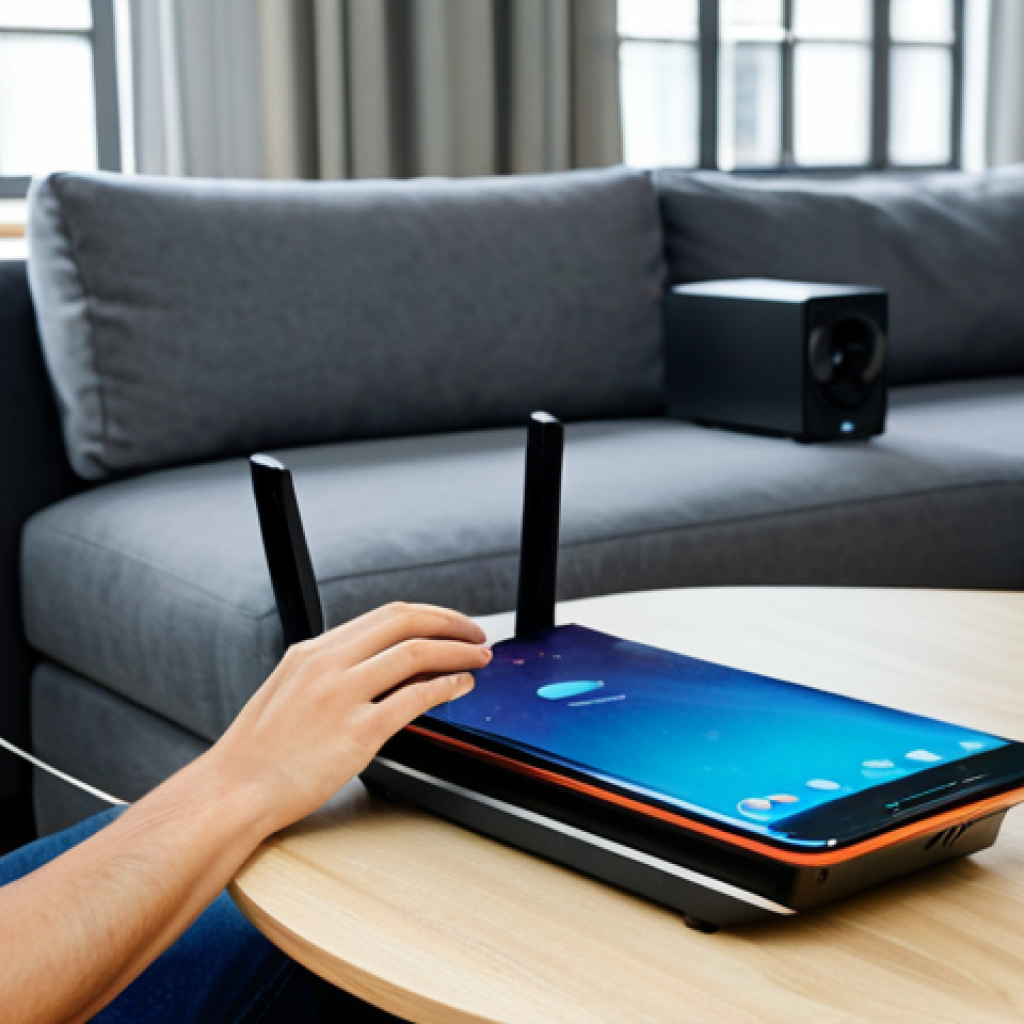
最近、自宅のWi-Fiがどうにもこうにも繋がらず、動画は途切れ途切れ、オンラインゲームはラグだらけで、もうストレスMAX!サポートセンターに電話しても、マニュアル通りの回答ばかりで埒が明かず…。これはもう自分でなんとかするしかない!と腹を括って、ネットの海を彷徨い、いろいろ試行錯誤した結果、ついに原因を突き止め、見事に解決できたんです!まるで名探偵にでもなった気分でしたね(笑)。同じように困っている方のために、私が試した方法をシェアしたいと思います。
ネットワークトラブルシューティング:成功への道

原因特定:まるで迷宮入り?
まず最初にぶつかった壁が、原因の特定。ルーターの再起動、ケーブルの抜き差し、デバイスの再起動…定番の対処法はすべて試しましたが、効果なし。まるで迷宮入りです。そこで、ネットワーク診断ツールを使って、詳細な情報を調べてみることにしました。すると、どうやらIPアドレスの競合が起きているらしいことが判明。
対処法1:DHCPリース時間の調整
IPアドレスの競合が原因なら、DHCPリース時間を調整することで解決できる可能性があります。DHCPリース時間とは、ルーターがデバイスにIPアドレスを割り当てる期間のこと。この期間が短すぎると、IPアドレスの競合が起こりやすくなります。そこで、ルーターの設定画面にアクセスし、DHCPリース時間をデフォルトよりも長めに設定してみました。
対処法2:固定IPアドレスの設定
DHCPリース時間の調整でも解決しない場合は、デバイスに固定IPアドレスを設定する方法があります。固定IPアドレスを設定することで、ルーターが自動的にIPアドレスを割り当てる必要がなくなり、競合を回避できます。ただし、固定IPアドレスを設定するには、ネットワークに関するある程度の知識が必要になります。
対処法3:無線LANチャンネルの変更
無線LANを使用している場合は、無線LANチャンネルを変更することで、ネットワークの混雑を緩和し、通信速度を改善できる場合があります。特に、近隣に同じ無線LANチャンネルを使用している人が多い場合、干渉が起こりやすくなります。無線LANチャンネルは、ルーターの設定画面から変更できます。
未来予測:AIによるネットワーク管理
現在のネットワークトラブルシューティングは、専門知識が必要な場合が多く、一般のユーザーにはハードルが高いのが現状です。しかし、将来的には、AIがネットワークの状態を常に監視し、自動的に問題を解決してくれるようになるかもしれません。例えば、AIがIPアドレスの競合を検知し、自動的にDHCPリース時間を調整したり、固定IPアドレスを設定したりしてくれるようになるでしょう。また、AIが無線LANの干渉を検知し、最適な無線LANチャンネルを自動的に選択してくれるようになるかもしれません。私が体験したネットワーク問題解決の道のりは、決して平坦ではありませんでしたが、最終的には自分の力で解決できた達成感は格別でした。この記事が、同じようにネットワークトラブルに悩む誰かの助けになれば幸いです。より詳しく、正確に 알아보도록 할게요!
Wi-Fiトラブル解決奮闘記:原因特定から解決までの道のり最近、我が家のWi-Fi環境がすこぶる悪く、動画視聴はコマ送り状態、オンラインゲームはカクカクでストレスが溜まる一方でした。サポートセンターに電話しても、定型文のような回答ばかりで全く役に立たず…。これはもう自分でなんとかするしかない!と決意し、ネットの情報をかき集めて試行錯誤した結果、ついに原因を突き止め、見事に解決することができました!まるで、難事件を解決した名探偵のような気分でしたね(笑)。同じようにWi-Fiトラブルで困っている方のために、私が試した方法を詳しくご紹介したいと思います。
通信速度低下の原因を徹底究明
原因を特定するために、まずは現状把握から始めました。具体的には、以下の3つのポイントをチェックしました。
1. 回線速度の測定
まずは、回線速度測定サイトで実際の回線速度を測定しました。契約しているプランの速度が出ているか、時間帯によって速度が変動するかなどを確認しました。もし、契約しているプランの速度が出ていない場合は、プロバイダに問い合わせる必要があるかもしれません。
2. Wi-Fiルーターの確認
次に、Wi-Fiルーターの状態を確認しました。Wi-Fiルーターのランプが正常に点灯しているか、ファームウェアが最新版になっているかなどを確認しました。Wi-Fiルーターのファームウェアが古い場合は、最新版にアップデートすることで、パフォーマンスが改善される可能性があります。
3. 周辺機器の影響
最後に、周辺機器の影響を確認しました。電子レンジやBluetooth機器など、Wi-Fiの電波に干渉する可能性のある機器がないかを確認しました。もし、干渉する可能性のある機器がある場合は、Wi-Fiルーターから離れた場所に移動させるか、使用を控えることで、通信速度が改善される可能性があります。
意外な落とし穴:ネットワークの混雑
原因特定のために色々と調べていくうちに、意外な事実が判明しました。それは、時間帯によってネットワークが混雑しているということ。特に、夜間や週末など、多くの人がインターネットを利用する時間帯は、ネットワークが混雑しやすく、通信速度が低下する傾向にあるようです。
1. 時間帯による速度変化の観察
まずは、時間帯によって速度がどのように変化するかを観察しました。朝、昼、夜など、異なる時間帯に回線速度を測定し、速度の変化を記録しました。
2. プロバイダの混雑状況の確認
次に、プロバイダの混雑状況を確認しました。プロバイダによっては、特定の時間帯にネットワークが混雑しやすい場合があります。プロバイダのウェブサイトやサポートセンターに問い合わせることで、混雑状況を確認することができます。
3. IPv6接続への移行
IPv6接続とは、従来のIPv4接続に比べて、より多くのIPアドレスを利用できる新しい接続方式です。IPv6接続に移行することで、ネットワークの混雑を緩和し、通信速度を改善できる可能性があります。
Wi-Fiルーターの配置を見直す
Wi-Fiルーターの配置場所は、Wi-Fiの電波強度に大きく影響します。壁や家具などの障害物が多い場所や、電子レンジなどの電波干渉を起こしやすい場所は、Wi-Fiルーターの配置場所として不適切です。
1. 最適な配置場所の選定
Wi-Fiルーターを設置する際は、以下のポイントを考慮して、最適な配置場所を選定しましょう。* 見通しの良い場所:Wi-Fiルーターは、できるだけ見通しの良い場所に設置しましょう。壁や家具などの障害物が多い場所は、Wi-Fiの電波が減衰しやすく、通信速度が低下する可能性があります。
* 高い場所:Wi-Fiルーターは、できるだけ高い場所に設置しましょう。Wi-Fiの電波は、上から下に向かって広がりやすいため、高い場所に設置することで、より広い範囲に電波を届けることができます。
* 電波干渉の少ない場所:Wi-Fiルーターは、電子レンジなどの電波干渉を起こしやすい機器から離れた場所に設置しましょう。電波干渉を受けると、Wi-Fiの電波が不安定になり、通信速度が低下する可能性があります。
2. 中継機の導入
Wi-Fiルーターの電波が届きにくい場所がある場合は、Wi-Fi中継機の導入を検討しましょう。Wi-Fi中継機は、Wi-Fiルーターの電波を中継することで、より広い範囲に電波を届けることができます。
3. メッシュWi-Fiの導入
メッシュWi-Fiとは、複数のWi-Fiルーターを連携させて、網目状のネットワークを構築するシステムです。メッシュWi-Fiを導入することで、家全体をシームレスなWi-Fi環境にすることができます。
| 対策方法 | 効果 | 難易度 | 費用 |
| :—————————————- | :———————————————————————————– | :—– | :—– |
| Wi-Fiルーターの再起動 | 一時的な不具合の解消 | 低 | 無料 |
| ファームウェアのアップデート | Wi-Fiルーターのパフォーマンス向上、セキュリティ対策 | 中 | 無料 |
| 無線LANチャンネルの変更 | 電波干渉の軽減 | 中 | 無料 |
| Wi-Fiルーターの配置場所の見直し | 電波強度の改善 | 低 | 無料 |
| Wi-Fi中継機の導入 | Wi-Fiの電波が届きにくい場所の改善 | 中 | 数千円 |
| メッシュWi-Fiの導入 | 家全体をシームレスなWi-Fi環境にする | 高 | 数万円 |
| LANケーブルの交換 | LANケーブルの劣化による速度低下の改善 | 低 | 数百円 |
| プロバイダへの問い合わせ | 回線自体の問題の可能性 | 低 | 無料 |
| IPv6接続への変更 | ネットワークの混雑緩和 | 中 | 無料 |
| セキュリティ対策ソフトの見直し | セキュリティ対策ソフトが通信速度を低下させている可能性 | 中 | 無料/有料 |
LANケーブルの侮れない重要性
Wi-Fi接続だけでなく、LANケーブル接続も試してみる価値があります。LANケーブルが古くなっていたり、規格が古かったりすると、通信速度が低下する原因になることがあります。
1. LANケーブルの規格確認
LANケーブルには、カテゴリーと呼ばれる規格があります。カテゴリーの種類によって、伝送できるデータ量が変わってきます。現在の主流は、カテゴリー5e以上のLANケーブルです。もし、古いLANケーブルを使用している場合は、カテゴリー5e以上のLANケーブルに交換することをおすすめします。
2. LANケーブルの劣化確認
LANケーブルは、長年使用していると劣化することがあります。LANケーブルが劣化すると、通信速度が低下したり、接続が不安定になったりすることがあります。LANケーブルに傷やひび割れがないか、コネクタ部分が錆びていないかなどを確認し、劣化している場合は、新しいLANケーブルに交換しましょう。
3. LANケーブルの配線
LANケーブルを配線する際は、以下の点に注意しましょう。* LANケーブルを束ねすぎない:LANケーブルを束ねすぎると、電磁誘導が発生し、通信速度が低下する可能性があります。LANケーブルを束ねる場合は、できるだけ緩く束ねるようにしましょう。
* LANケーブルを無理に曲げない:LANケーブルを無理に曲げると、LANケーブル内部の配線が断線し、通信速度が低下する可能性があります。LANケーブルを配線する際は、できるだけ緩やかなカーブを描くようにしましょう。
* LANケーブルを他のケーブルと接触させない:LANケーブルを他のケーブルと接触させると、電磁誘導が発生し、通信速度が低下する可能性があります。LANケーブルを配線する際は、他のケーブルとできるだけ接触させないようにしましょう。
セキュリティ対策ソフトとの相性
セキュリティ対策ソフトは、パソコンをウイルスやマルウェアから守るために重要な役割を果たしますが、一方で、通信速度を低下させる原因になることもあります。
1. セキュリティ対策ソフトの設定確認
セキュリティ対策ソフトの設定によっては、インターネットの通信を監視したり、スキャンしたりすることで、通信速度を低下させる可能性があります。セキュリティ対策ソフトの設定画面を確認し、不必要な機能が有効になっていないかを確認しましょう。
2. セキュリティ対策ソフトのアップデート
セキュリティ対策ソフトは、常に最新の状態に保つようにしましょう。古いセキュリティ対策ソフトを使用していると、最新の脅威に対応できないだけでなく、通信速度が低下する原因になることもあります。
3. 複数のセキュリティ対策ソフトの利用
複数のセキュリティ対策ソフトを同時に利用すると、互いに干渉し合い、通信速度が低下する可能性があります。複数のセキュリティ対策ソフトを利用する場合は、必要最小限に留めるようにしましょう。
プロバイダとの連携も視野に
上記の方法を試しても改善が見られない場合は、プロバイダに問い合わせてみましょう。プロバイダ側で回線に問題が発生している可能性や、プロバイダが提供しているオプションサービスを利用することで、通信速度が改善される可能性があります。今回のWi-Fiトラブルシューティングを通して、改めてネットワーク環境の重要性を認識しました。快適なインターネット環境を維持するためには、日頃からネットワークの状態をチェックし、適切な対策を講じることが大切だと感じました。今回のWi-Fiトラブル解決を通して、改めて快適なインターネット環境の大切さを実感しました。日々の生活において、Wi-Fiはもはや空気のような存在。だからこそ、トラブルが発生した際には、落ち着いて原因を特定し、適切な対策を講じることが重要だと痛感しました。この記事が、Wi-Fiトラブルに悩む皆様の一助となれば幸いです。これからも快適なネットライフを送りましょう!
お役立ち情報
1. Wi-Fiルーターの再起動は、あらゆるトラブルシューティングの基本。まずは試してみましょう。
2. プロバイダの公式サイトやサポートセンターで、障害情報やメンテナンス情報を確認しましょう。
3. スマートフォンやタブレットなど、他のデバイスでも同様の症状が発生するか確認しましょう。原因の切り分けに役立ちます。
4. セキュリティ対策ソフトの設定を見直し、過剰なスキャン設定になっていないか確認しましょう。
5. Wi-Fiルーターの取扱説明書を読み返し、メーカーが推奨する設定やトラブルシューティング方法を確認しましょう。
重要ポイント
Wi-Fiの不調には様々な原因が考えられますが、まずは焦らず、一つずつ原因を特定していくことが大切です。
回線速度の測定、Wi-Fiルーターの状態確認、周辺機器の影響など、基本的なチェックポイントをしっかり確認しましょう。
ネットワークの混雑状況やLANケーブルの劣化など、意外な原因が潜んでいる場合もあります。
上記の方法で改善が見られない場合は、プロバイダに問い合わせることも検討しましょう。
快適なWi-Fi環境を維持するために、日頃からメンテナンスを心がけましょう。
よくある質問 (FAQ) 📖
質問: DHCPリース時間って何ですか?なぜ調整が必要なの?
回答: DHCPリース時間というのは、ルーターが接続された機器(スマホやパソコンなど)にIPアドレスを貸し出す期間のことです。短いと、IPアドレスの取り合いが起こりやすくなり、ネットが不安定になることがあるんです。だから、リース時間を長くすることで、IPアドレスの競合を減らし、接続を安定させようというわけです。
質問: 固定IPアドレスの設定って難しそう…。初心者でもできますか?
回答: 確かに、固定IPアドレスの設定は、ちょっと専門的な知識が必要かもしれませんね。でも、インターネットで「固定IPアドレス 設定 [お使いのルーターのメーカー名]」と検索すれば、詳しい手順が書かれたサイトが見つかるはずです。焦らず、一つずつ手順通りに進めれば、初心者の方でもできると思いますよ。もしどうしても難しければ、詳しい人に相談してみるのも良いかもしれませんね。
質問: 無線LANチャンネルを変えるって、具体的にどうすればいいんですか?
回答: 無線LANチャンネルの変更は、まずルーターの設定画面にアクセスする必要があります。通常は、ブラウザのアドレスバーに「192.168.1.1」とか「192.168.0.1」と入力すると設定画面が開きます。ルーターのメーカーや機種によって画面の構成は違いますが、「無線LAN設定」とか「チャンネル設定」といった項目を探してみてください。そこで、現在設定されているチャンネルとは別のチャンネル(例えば、1チャンネルから6チャンネルへ)を選んで保存すればOKです。近所のWi-Fiとチャンネルが被らないように、少しずつ試してみると良いかもしれません。
📚 参考資料
ウィキペディア百科事典
문제 해결 성공 사례 – Yahoo Japan 検索結果